Одно простое решение на 2019 год? Удалите все непрочитанные электронные письма всего за пару кликов
Узнайте свое число ангела

iStock
Одно простое решение на 2019 год? Удалите все непрочитанные электронные письма всего за пару кликов
Очистите свой почтовый ящик, чтобы начать новый год с чистого листа.- Автор: Рене Хэнлон
- Дата обновления:
Сколько раз вы просто оставляли все свои неважные или рекламные электронные письма непрочитанный? Затем они накапливаются в длинный прокручиваемый список, который у вас нет времени просматривать и удалять. Что, если бы вы могли очистить этот бесконечный список всего за несколько секунд? К счастью, есть простой способ сделать это! Вот что вам нужно знать о как удалить непрочитанные письма в Gmail .
Все, что нужно, это пара кликов, и вы можете попрощаться со всеми этими тысячами или десятками тысяч рекламных акций, которые засоряют ваше пространство. Это хороший способ начать новый год с урезанным почтовым ящиком, который содержит только те электронные письма, которые вы прочитали и к которым хотите вернуться.
Хотя полезно, что Gmail автоматически помещает социальные или рекламные электронные письма непосредственно в другую категорию, гораздо проще забыть о регулярном удалении этих электронных писем, чтобы освободить место для хранения. Поскольку они не отображаются в вашем основном почтовом ящике, они вне поля зрения, вне памяти. Неудивительно, что мы склонны доводить эти папки до чудовищного уровня. После того, как вы увидите, как легко их очистить, вы можете взять на себя обязательство делать это не реже одного раза в месяц или около того, чтобы поддерживать количество непрочитанных писем на контролируемом уровне.
Вот простые шаги, чтобы удалить все ваши непрочитанные электронные письма в Gmail.
Связанный: Как легко сократить переписку по электронной почте и многое другое
Как удалить все непрочитанные письма в Gmail
Этот процесс массового удаления всех непрочитанных писем необходимо выполнять на вашем компьютере, поскольку он не работает в мобильном приложении.
Отфильтруйте непрочитанные электронные письма
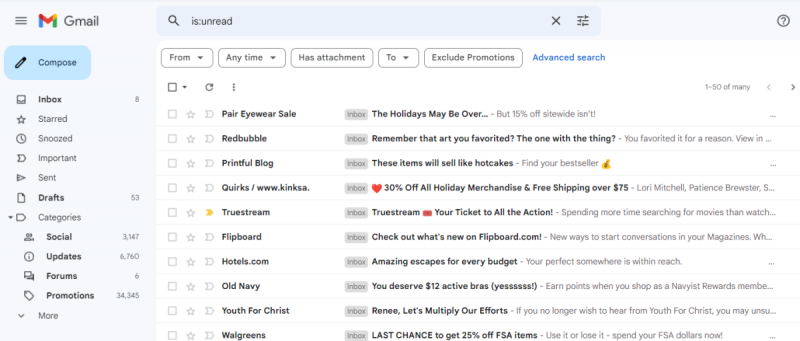
Чтобы получить список всех ваших непрочитанных писем во всех категориях, включая рекламные акции, вам нужно выполнить поиск, пока вы находитесь в своем основном почтовом ящике.
В своем основном почтовом ящике Gmail введите «is: unread» в поле поиска без кавычек. Как только вы нажмете «Ввод», вы получите список всех ваших непрочитанных писем, включая то, что находится в рекламных акциях и социальных сетях. Важно отметить, что вам нужно выполнить поиск по есть: непрочитано против непрочитанный . Если вы выполнили поиск непрочитанных, вы получите список действительно непрочитанных сообщений, а также любые другие сообщения, содержащие слово непрочитанное. Это означает, что вы можете непреднамеренно удалить нежелательное сообщение.
Связанный: Электронная почта, тексты, оповещения о входящих сообщениях... Тьфу! Вы страдаете от телепрессинга?
Выберите все электронные письма для удаления

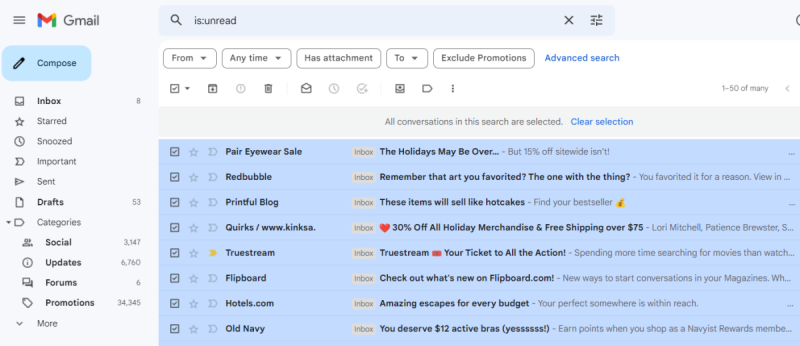
Установите флажок основного выбора в верхней части страницы. Это позволит выбрать и поставить галочку на каждое электронное письмо на странице. На этом этапе, если вы нажмете на корзину, она удалит только 50 выбранных писем на странице. Когда у вас более 30 000 электронных писем, удаление 50 за раз не так уж полезно. Итак, перед тем, как нажать «Удалить», нужно также нажать «выбрать все беседы, соответствующие этому поиску». Это выберет все страницы непрочитанных писем.
Удалить электронные письма
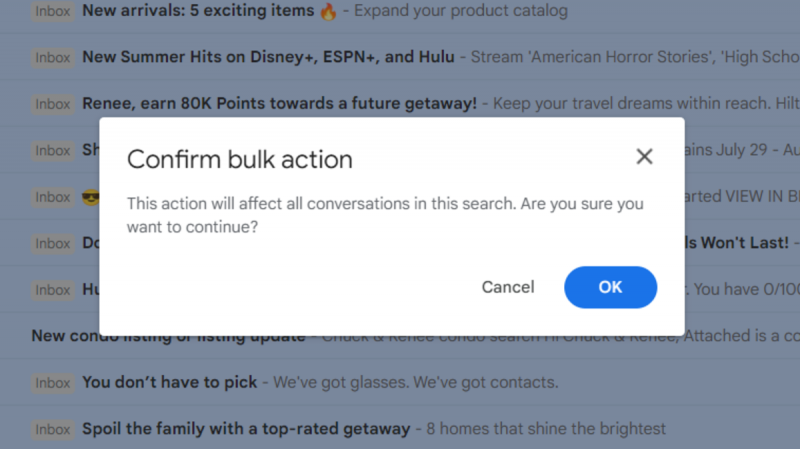
Теперь нажмите на корзину. Вы получите всплывающее окно с просьбой подтвердить массовое удаление. Нажмите ХОРОШО и все ваши непрочитанные письма будут удалены. После удаления они попадут в папку «Корзина» и останутся там в течение 30 дней.

Теперь, когда вы посмотрите на все свои категории, количество непрочитанных писем равно 0 или пусто. Осталось только очистить корзину, чтобы сразу освободить место для хранения.
Наконец, просто выберите все электронные письма в корзине, установив флажок вверху и нажав «Очистить корзину сейчас».
Как удалить электронные письма в папке «Спам»
Осталось только позаботиться о папке «Спам». Эти электронные письма не включаются при поиске непрочитанных электронных писем. Есть всего пара шагов, чтобы избавиться от этих писем.
- В поле поиска введите «is:unread in:spam». Это даст вам список всех непрочитанных писем в папке «Спам».
- Выберите все электронные письма, как вы это делали в предыдущем поиске, и нажмите «выбрать все беседы, соответствующие этому поиску», если их больше 50.
- Удалите электронные письма, нажав на значок корзины.
- Снова очистить корзину.
Как удалить все электронные письма в Gmail
Может быть, вы хотите начать новый год с чистого листа и вам не нужно видеть открытые или непрочитанные электронные письма. Чтобы легко избавиться от всего, выполните те же шаги, которые показаны для удаления непрочитанных писем, но вместо того, чтобы выполнять поиск непрочитанных, введите «в: где угодно» в строке поиска. Это перечислит все в одном месте, чтобы вы могли удалить все одновременно.
Следующий: Итак, в чем именно разница между резолюцией и решением?
